聞く・答えをもらう
AI の質問を Echo が読み上げ、あなたの声の回答が AI に戻ります。自由回答・数値・選択肢に対応。
mailspeak_askチャット画面の前にいなくても、AI の確認や連絡を Echo が届けます。家事の手を止めずに「はい」と答えるだけで、AI は作業を続けられます。
AI の質問を Echo が読み上げ、あなたの声の回答が AI に戻ります。自由回答・数値・選択肢に対応。
mailspeak_ask作業の完了や見守りの連絡など、答えのいらないお知らせを Echo で読み上げます。
mailspeak_notify相手の mailSpeak アドレスを指定すれば、相手の Echo に質問できます。相手の受信ルールで守られます。
to: 相手のアドレスmailSpeak のスマートホームデバイスを発火して、Alexa の定型アクションを動かせます(自分のデバイスのみ)。
mailspeak_fire_deviceAI アプリは MCP(Model Context Protocol)で mailSpeak MCP のツールを呼びます。mailSpeak MCP は送信のルールを確認してから mailSpeak に質問を預け、スマセンサーと Alexa の定型アクションが Echo の「メールスピーク」を起動します。あなたの声の回答は、同じ道を逆にたどって AI に戻ります。
← 図は横にスクロールできます →
mailspeak_ask に質問文と回答形式を渡します。実際の動作確認では、AI が質問してから回答「リンゴ」を受け取るまで約 1 分でした。AI は待っている間も進捗を受け取り、時間切れになっても質問は消えません。
← 図は横にスクロールできます →
最初の 2 ステップは mailSpeak と Alexa の準備で、一度済ませれば終わりです。AI アプリをつなぐとき(ステップ 3・4)は、URL を登録して mailSpeak で「許可する」を押すだけ。トークンのコピーや貼り付けはありません。
 1
アカウント作成と 2 つのスキルのリンク
mailSpeak / Alexaメール検知でメールスピークを開く
Alexa アプリAI アプリに MCP サーバー URL を追加
AI アプリの設定4サインインして「許可する」。トークンは自動で発行
mailSpeak の画面接続確認と、はじめての質問
AI アプリのチャット「Alexa で聞いて」と頼むだけ
どこでも詳しい手順は Alexa 設定ガイド をご覧ください。
画面の表記は Alexa アプリの版により異なることがあります。
https://mcp.mailspeak.jp/mcp を登録し、接続を始めます(アプリ別の設定例)。MCP トークンは mailSpeak が発行し、mcp.mailspeak.jp が直接受け取って暗号化保管します。あなたがトークンを見たり、コピーしたりすることはありません。連携は mailSpeak のマイページ「AI 連携(MCP トークン)」で確認・削除できます。
Alexa アプリの「その他」→「定型アクション」→「+」から作ります。3 つ目のアクションは「スキル」でメールスピークを選びます。答えるときは、回答の最後に「です」を付けます(標準の答え方)。
Echo で答えるときは、「リンゴです」「3です」「はいです」のように、回答の最後に「です」を付けます。どの開き方でも受け付けるので、メールスピークがどう開いたかを気にせずに答えられます。
「です」を標準にしているのは、Alexa の仕組みによるものです。定型アクションの「スキル」でメールスピークが開くと、Alexa は回答の聞き取りの続き(聞き返し)を受け付けないため、mailSpeak は「〇〇です」という言い方を手がかりに回答を受け取ります。どの開き方でもこの言い方にそろえておけば、確実に回答が届きます。
「です」を付けずに答えて Alexa が聞き直し、2 回続いて終わったときは、「アレクサ、メールスピークを開いて」と話しかけると、もう一度答えられます(回答期限内)。メニューの名前や場所は Alexa アプリの版によって異なることがあります。
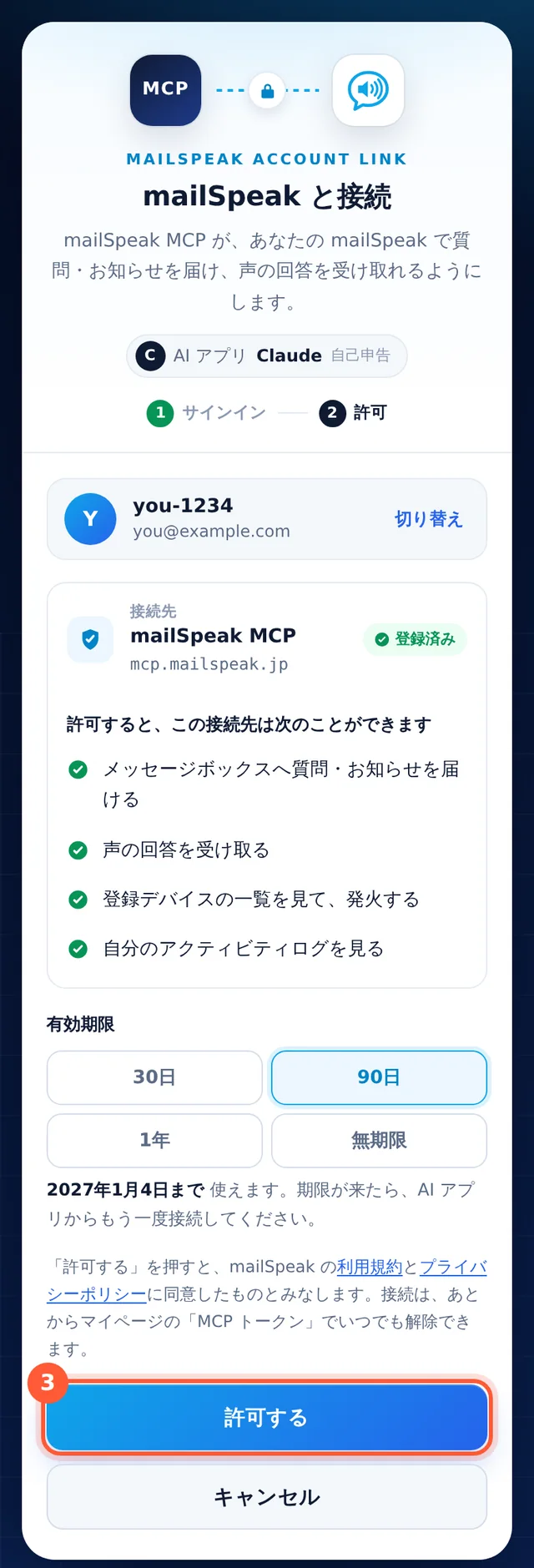
AI アプリには URL だけを登録します。接続の途中で mailSpeak MCP の認可画面が開くので、「mailSpeak でサインインして接続」を押し、mailSpeak の画面で許可します(OAuth 2.1)。トークンの入力はありません。
https://mcp.mailspeak.jp/mcpmailSpeakStreamable HTTPOAuth 2.1空欄(自動登録)入力不要(mailSpeak が自動発行)Bearer(マイページで発行)画面の番号は、下の説明の番号と同じです。デモ用のアカウントで表示した、2026 年 10 月時点の画面です。各画面の中はスクロールできます。
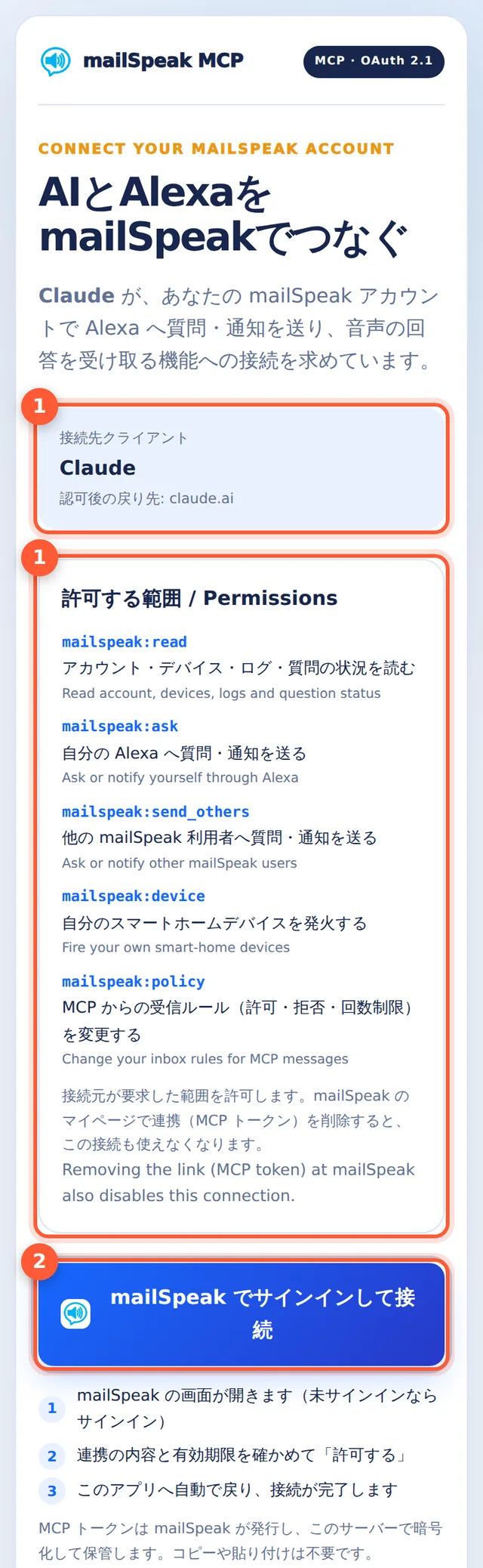
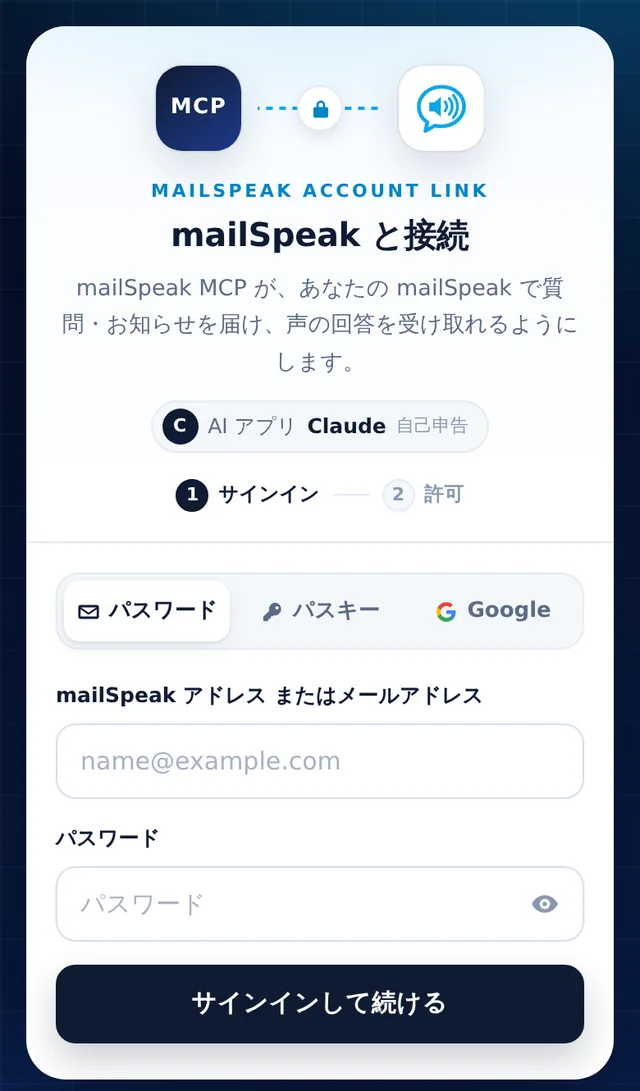
認可画面を開いてから 10 分以内に mailSpeak で許可してください。時間がたったときや、エラー画面が出たときは、AI アプリで接続操作を最初からやり直してください。エラー画面の「エラー参照 ID」を添えてお問い合わせいただくと調査が早くなります。
マイページで発行したトークンでも接続できます:認可画面の「マイページで発行したトークンを使う」を開き、mailSpeak のマイページ「AI 連携(MCP トークン)」で発行したトークン(eyJ…)を貼り付けます。OAuth に対応していないアプリでは、このトークンを Authorization: Bearer ヘッダーで送ります(マイページでの発行)。
MCP トークンは mailSpeak から mcp.mailspeak.jp へサーバー間で直接渡ります。あなたの画面にも、AI アプリにも出ません。
← 図は横にスクロールできます →
お使いの AI アプリを選んでください。画面はイメージで、各社のアップデートにより表記や場所が変わることがあります。2026 年 10 月時点の各社の公式案内に基づいています。
どの AI アプリでも、認可画面で「mailSpeak でサインインして接続」を押し、mailSpeak の画面で「許可する」を押せば接続は完了です。MCP トークンは mailSpeak が発行して mcp.mailspeak.jp が直接受け取るため、コピーや貼り付けは不要です。連携は mailSpeak のマイページ「AI 連携(MCP トークン)」でいつでも確認・削除できます。OAuth に対応していないアプリだけ、マイページで発行したトークンをヘッダーに設定します。
下の画面はスクリーンショットではなく、2026 年 10 月時点の各社の公式案内をもとに描いたイメージです(各社のロゴは使っていません)。メニュー名や場所は Claude・ChatGPT・Gemini のアップデートで変わることがあります。見当たらないときは各タブの下にある「公式」リンクで最新の手順を確認してください。mailSpeak MCP 側の値(URL https://mcp.mailspeak.jp/mcp など)は変わりません。
2026 年 10 月時点では、米国在住・18 歳以上・個人の Google アカウント・英語・アクティビティ(Keep Activity)オン・Gemini Spark の利用資格が必要で、仕事用・学校用アカウントは対象外です。日本からは Gemini CLI で接続してください(OAuth で認可でき、手順は Gemini タブにあります)。
開発者モードやカスタムアプリ(コネクタ)を使えるかどうかは、ChatGPT のプランとワークスペースの方針によります。Business・Enterprise・Edu では管理者の許可や公開が必要な場合があります。質問やお知らせを送るツール(mailspeak_ask・mailspeak_notify など)は「書き込み」扱いのため、プランによっては使えません。ChatGPT タブの公式リンクで最新の条件を確認してください。
ChatGPT などは接続のときに offline_access・openid・profile・email といった標準的な許可要求(scope)を自動で付けます。mailSpeak MCP はこれらを無視して接続を続けます(2026 年 10 月 1 日から)。実際に許可されるのは、認可画面に表示される mailSpeak の範囲だけです。それ以外の分からない許可要求は、安全のため拒否します。
claude.ai で「カスタムコネクタ」として追加します。追加したコネクタは、同じアカウントの Claude デスクトップアプリや Cowork でも使えます。
mailSpeakhttps://mcp.mailspeak.jp/mcp mailSpeak CustomConnectTeam・Enterprise の場合:オーナーが Organization settings › Connectors で Add › Custom(種類を聞かれたら Web)から同じ URL を追加し、メンバーは Customize › Connectors で Connect します。
2 段階の新しい追加画面の場合:Authentication は Sign in now、OAuth client は Use Claude's published identity(推奨)を選びます。Request headers は設定しません。
コマンド 1 行で追加し、/mcp から OAuth で認可します。認可画面はブラウザで開き、mailSpeak でサインインして許可します。
$ claude mcp add --transport http --scope user \
    mailspeak https://mcp.mailspeak.jp/mcp
$ claude mcp list mailspeak: https://mcp.mailspeak.jp/mcp (HTTP) ⚠ 要認証(Needs authentication)
$ claude
> /mcp
  mailspeak  needs authentication
  ❯ Authenticate
  … ブラウザで mailSpeak MCP の認可画面
    →「mailSpeak でサインインして接続」
    → mailSpeak で「許可する」
  mailspeak  ✔ connected
/mcp で mailspeak を選ぶ> デプロイ前に Alexa で私に はい/いいえ で 確認して。はい なら続けて ⏺ mailspeak - mailspeak_ask (MCP) question: "本番に反映してよいですか?" answer_type: "choice" choices: ["はい", "いいえ"] ⎿ status: answered / answer: はい ⏺ 承認されたのでデプロイを続けます。
read -rsp "mailSpeak MCP token: " MAILSPEAK_MCP_TOKEN; echo
claude mcp add --transport http --scope user mailspeak \
  https://mcp.mailspeak.jp/mcp \
  --header "Authorization: Bearer $MAILSPEAK_MCP_TOKEN"
unset MAILSPEAK_MCP_TOKEN
トークンは mailSpeak のマイページ「AI 連携(MCP トークン)」で発行します。コマンド履歴にトークンを残さない例です。ヘッダー方式ではトークンが Claude Code の設定ファイル(~/.claude.json)に保存されるため、このファイルを共有しないでください。ふだんは OAuth(上の 01〜02、トークンの入力なし)をおすすめします。
開発者モードをオンにして、カスタム MCP アプリ(コネクタ)を作ります。認証方式に OAuth を選ぶと mailSpeak MCP の認可画面が開くので、mailSpeak でサインインして許可します。
mailSpeak MCPOAuth 2.1mailSpeak でサインインして接続@mailSpeak)開発者モードやカスタムアプリを使えるかどうかは、ChatGPT のプランとワークスペースの方針によります(Business・Enterprise・Edu では管理者の許可が必要な場合があります)。質問や通知を送るツールは「書き込み」扱いのため、プランによっては使えないことがあります。
ワークスペースで作成したアプリは、管理者が公開するまで下書きとして扱われることがあります。表示されないときは Workspace settings › Apps を確認してください。
Gemini の「カスタムアプリ」に URL を登録します。Gemini は自動登録(Dynamic Client Registration)で接続し、開いた認可画面から mailSpeak でサインインして許可します。日本から使う場合は Gemini CLI が確実です。
mailSpeak MCPOAuth 2.1mailSpeak でサインインして接続@ を入力し mailSpeak を選ぶGemini のカスタムアプリの利用条件(2026 年 10 月時点):米国在住・18 歳以上・個人の Google アカウント・英語・アクティビティ(Keep Activity)オンなど。仕事用・学校用アカウントは対象外です。条件に合わない場合は Gemini CLI をお使いください。
gemini mcp add --scope user --transport http \
  mailspeak https://mcp.mailspeak.jp/mcp
gemini
# Gemini CLI の中で(ブラウザで認可画面が開く → mailSpeak で許可)
/mcp auth mailspeakStreamable HTTP のリモート MCP に対応したクライアントなら接続できます。OAuth 2.1 に対応していれば URL を登録して mailSpeak で許可するだけ、対応していなければマイページで発行したトークンを Bearer ヘッダーで送ります。
{
  "mcpServers": {
    "mailspeak": {
      "type": "http",
      "url": "https://mcp.mailspeak.jp/mcp",
      "headers": {
        "Authorization":
          "Bearer ${MAILSPEAK_MCP_TOKEN}"
      }
    }
  }
}Authorization を別用途で使う場合は X-Mailspeak-Apitoken: <トークン> でも可you-1234@mailspeak.jp で接続中です(mailSpeak 連携)。連携の有効期限は 12 月 31 日です。回答は最大 300 秒まで待てます。接続中のアカウント、連携(トークン)の期限、サーバーの利用条件が分かります。
Echo Show など画面のある Echo では、読み上げと同じ内容が画面にも出ます。回答を受け付けると、読み上げも画面も「(回答)、ですね。承知しました」になります(AI アプリが確認の文を指定したときは、その文)。定型アクション(「スキル」)で開いたときは、質問のあとに答え方の案内(「最後に『です』を付けて…」)も出ます(「カスタム」や声で開いたときは出ません)。
好きな果物を一言で教えてください。
リンゴ、ですね。承知しました
画面はイメージです。image_url を付けると、質問と一緒に画像も表示できます(画像を見せて聞く)。
Echo が反応しないときは、ステップ 2 の定型アクションと、mailSpeak の「メール受信検出」が有効なデバイスを確認してください。mailspeak_preferences で「自分宛てに使う既定のデバイス」を 1 台決めておくと、毎回そのデバイスが反応します。
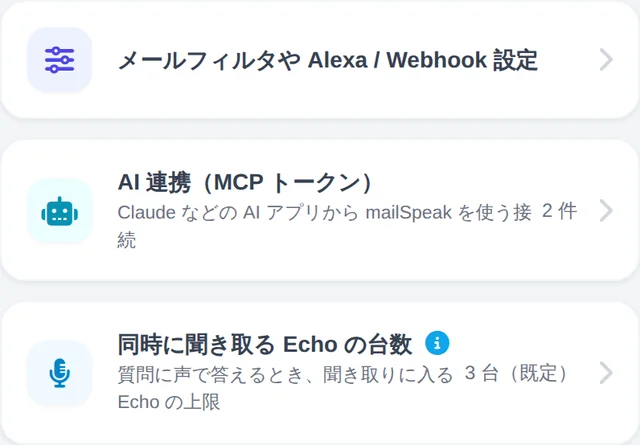
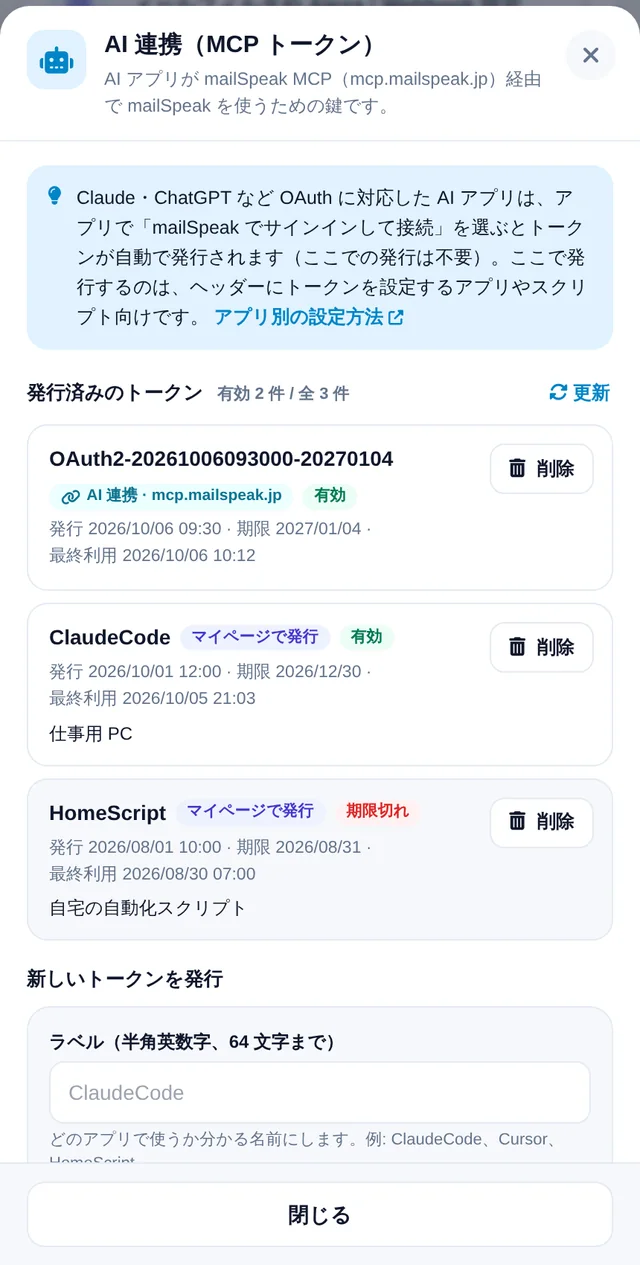
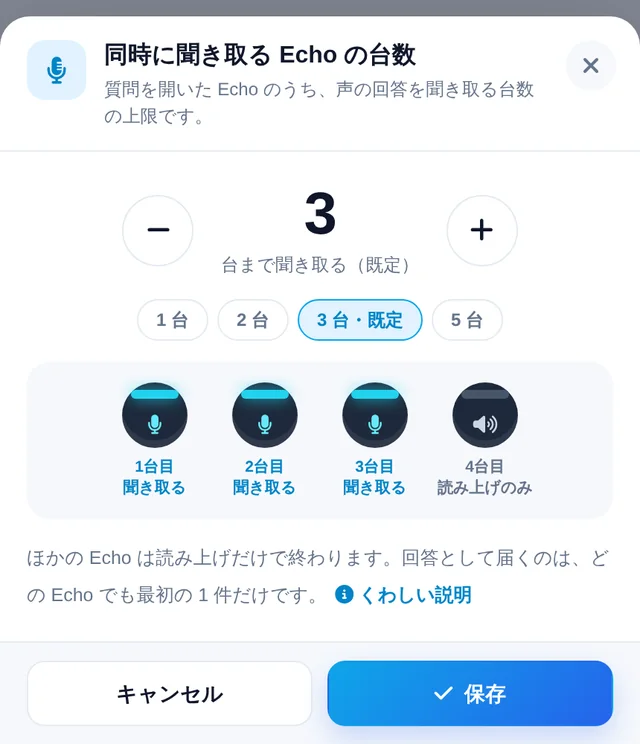
mailSpeak にサインインし、マイページの「連携サービス」を開きます。AI アプリとの連携の確認・削除と、回答を聞き取る Echo の台数の変更ができます。下はデモ用のアカウントで表示した実際の画面です。
ツール名を覚える必要はありません。「Alexa で聞いて」「終わったら知らせて」と頼めば、AI が質問文や回答形式を考えて mailSpeak MCP を使います。
answer_type: "choice"choices: ["はい","いいえ"]strict_choices: trueanswer_type: "number"number_min: 1number_max: 10to: "family-5678@mailspeak.jp"sender_name: "パパのAI"mailspeak_notifytitle: "作業完了"ひとことで答えられる質問に。
好きな果物を一言で。
リンゴです
answer.text: "リンゴ"
answer_type: "free"範囲を決めると、範囲外の答えを聞き直します。
今夜は何人分ですか?
12人です
1 から 10 の数でお答えください。
3人です
answer.number: 3
number_min: 1 number_max: 10 retry_messageはい/いいえなど。strict_choices で選択肢以外を聞き直します。
本番に反映してよいですか? はい か いいえ で。
はいです
「はい」で承りました。
answer.text: "はい"
choices: ["はい","いいえ"] confirm_message: "「#response_text#」で承りました。"{
"jsonrpc": "2.0",
"id": 7,
"method": "tools/call",
"params": {
"name": "mailspeak_ask",
"arguments": {
"question": "好きな果物を一言で",
"answer_type": "free",
"wait_seconds": 120
}
}
}{
"structuredContent": {
"question_id": "qGm3…(23 文字)",
"kind": "ask",
"status": "answered",
"question": "好きな果物を一言で",
"answer": {
"text": "リンゴ",
"received_at": "2026-10-01T…Z"
},
"device_fired": true,
"waited_seconds": 59,
"next_step": "回答を使って作業を続けてください。"
}
}mailspeak_ask・mailspeak_notify に画像の URL(image_url)を付けると、Echo Show などの画面に画像を表示できます。写真やイラストのほか、PDF の 1 ページ目や、Excel・Word・PowerPoint の文書も画像にして見せられます。AI アプリには「画像も見せて」と頼むだけです。
image_url に入れます架空の「やまだ内科」の医師が、一人暮らしの患者さん(田中さん)に、毎朝 Echo Show で声をかけます。医師は AI アプリに頼むだけ。田中さんは画面を見ながら声で答え、結果は AI が医師にまとめて伝えます。画像は、このサイトの /samples/ に置いたサンプルです。
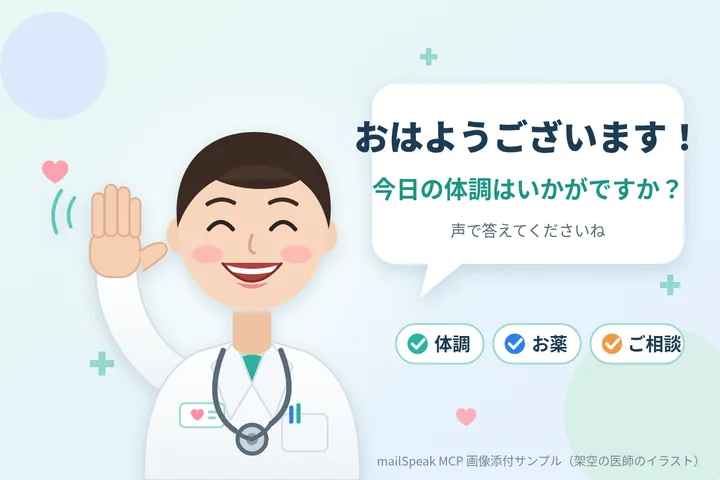
8:00朝の声かけmailspeak_ask · 数で答える
image_url: "https://mcp.mailspeak.jp/samples/doctor-smile-v1.png"answer_type: "number"number_min: 1number_max: 5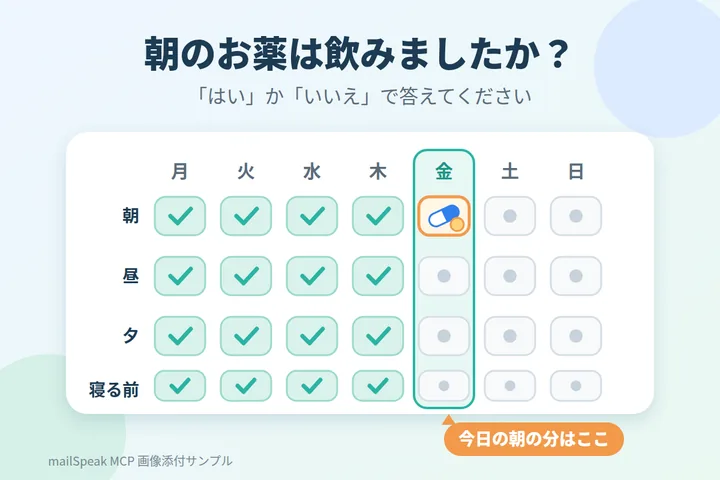
8:01お薬の確認mailspeak_ask · はい/いいえ
image_url: "…/samples/medicine-check-v1.png"answer_type: "choice"choices: ["はい","いいえ"]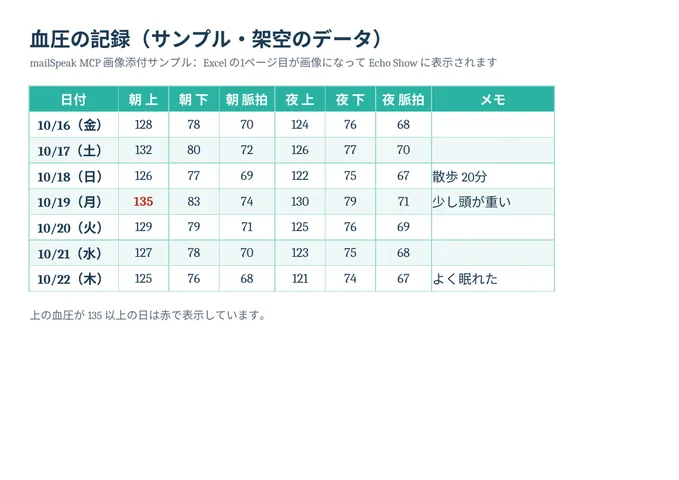
8:02血圧の記録を一緒に見るmailspeak_ask · 自由回答 · Excel
image_url: "…/samples/blood-pressure-sample.xlsx"answer_type: "free"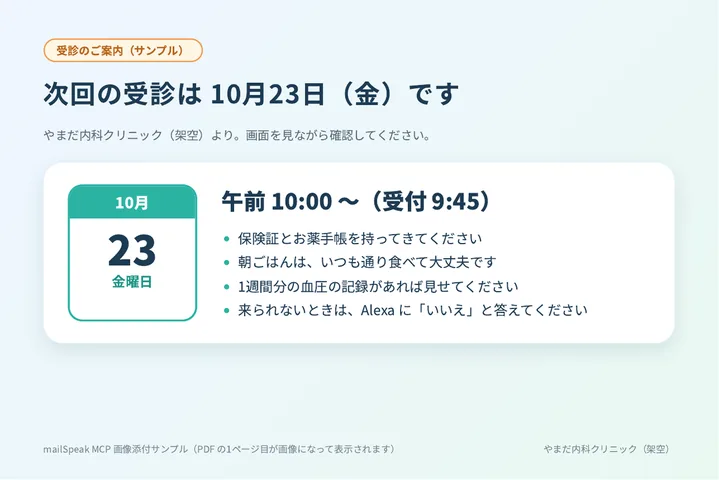
8:05次回の受診の案内mailspeak_notify · PDF
mailspeak_notifyimage_url: "…/samples/visit-note-sample.pdf"医師から患者さんへは、他の利用者宛て(to)で送ります。患者さんの側で、医師のアドレスからの受信を許可しておきます(受信ルール)。体調の聞き取りの補助であり、診断や緊急の連絡には使えません。具合が急に悪いときは、119 番などに連絡してください。
画像は、インターネットに公開されていれば、どのサイトのものでも使えます。ここでは食品データベースのサイト(mcp.fdb.software)にある栄養士のイラストを、そのまま image_url に指定しています。縦長の画像は、画面の中央に収まるように縮めて表示されます。

12:40お昼ごはんの記録mailspeak_ask · 自由回答

12:41分析の結果mailspeak_notify

17:30夕方の運動mailspeak_ask · 選択肢
http/https(ポート 80・443){
"name": "mailspeak_ask",
"arguments": {
"question": "今朝の体調を 1 から 5 で教えてください。",
"answer_type": "number",
"number_min": 1, "number_max": 5,
"image_url": "https://mcp.mailspeak.jp/samples/doctor-smile-v1.png"
}
}{
"image": {
"url": "https://mcp.mailspeak.jp/samples/doctor-smile-v1.png",
"attached": null // true=添付 / false=添付なし / null=未確認
},
"delivery": {
"mode": "async", // 画像付きは非同期で送る
"state": "done" // done / processing(変換中)
}
}AI アプリに、次のように頼んでみてください(自分の Echo に届きます)。
mailspeak_notify で「おはようございます。画像のテストです」と送って。image_url は https://mcp.mailspeak.jp/samples/doctor-smile-v1.png にして
人物と医院は架空です。ご自由に試験に使えます。
個人の情報を載せた画像に注意:画像は公開 URL から取得されます。検査結果や名前の入った書類などを、だれでも推測できる URL に置かないでください。使うときは、推測されにくい URL や期限付きの共有 URL にし、送ったあとは削除してください。
mailSpeak の Android アプリ(1.34 以降)にも、AI からの質問を届けられるようになります。通知をタップすると質問を読み上げ、そのまま声で答えられます。「です」を付ける必要はなく、選択肢はボタンでも答えられます。現在、受け入れ確認中です。提供を始めたら、このページでお知らせします。
AI アプリには「スマホに聞いて」「Echo とスマホの両方で聞いて」と頼めます(deliver_to)。他の人のスマホに届くのは、その人がアプリで「ほかの利用者からの質問も受け取る」をオンにしている場合だけです。音声は端末で文字にし、文字だけを送ります。
右端は、そのツールに必要な許可の範囲(scope)です。認可画面で許可した範囲のツールだけが使えます。
mailspeak_askmailspeak:askAlexa で質問し、声の回答を受け取る。自由回答・数値・選択肢、聞き直し・確認メッセージ、回答期限、待ち時間、デバイス指定、メールでの回答受け取り、画像の表示(image_url)。
mailspeak_get_answermailspeak:read送った質問の状態と回答を確認。指定した秒数まで回答を待てる。
mailspeak_notifymailspeak:ask回答のいらないお知らせを Alexa に届ける。画像・PDF・Office 文書の表示(image_url)も可能。
mailspeak_list_questionsmailspeak:read送った質問・お知らせの一覧。
mailspeak_cancel_questionmailspeak:ask回答待ちの質問を取り消す。
mailspeak_list_devicesmailspeak:read自分のスマートホームデバイス(スマセンサー)の一覧。名前で絞り込み、メール受信検出が有効なものだけの表示も可能。
mailspeak_fire_devicemailspeak:device自分のデバイスを発火して定型アクションを動かす。
mailspeak_preferences—自分宛てで使う既定のデバイスと、他の人宛てで名乗る既定の送信者名を設定。
mailspeak_inbox_policy_getmailspeak:read他の利用者から MCP 経由で届くメッセージの受信ルールを確認。
mailspeak_inbox_policy_updatemailspeak:policy受信モード・許可リスト・拒否リスト・回数制限を変更。
mailspeak_inbox_address_verifymailspeak:policy自分で作った受信用アドレス(サブアドレス)を確認コードで登録。
mailspeak_whoamimailspeak:read接続中のアカウント、接続方法(mailSpeak 連携など)と期限、サーバーの利用条件を確認。
mailspeak_get_logsmailspeak:read自分の mailSpeak のアクティビティログ(個人情報は伏せて表示)。
宛先(to)に相手の mailSpeak 受信用アドレスを指定すると、相手の Echo に質問・お知らせを届けられます。届くかどうかは、運用者の送信上限と、受け取る人が設定した受信ルールで、この順に判定されます。
mailspeak_inbox_address_verify で登録します。メール受信検出の定型アクションで何台もの Echo がメールスピークを開いても、回答の聞き取りに入るのは先に開いた順に 3 台までです(mailSpeak のマイページ「連携サービス」→「同時に聞き取る Echo の台数」で 1〜10 台に変更できます。画面)。それ以外の Echo は読み上げだけで終わります。どの Echo で答えても、AI に届くのは最初の回答 1 件だけです。
答える Echo を決めておきたいときは、メールスピークを開く Echo を 1 台にした定型アクションのデバイスを用意し、mailspeak_preferences の既定デバイスに設定してください。
他の利用者宛てでは、相手の mailSpeak で「メール受信検出」が有効なデバイスが反応し、相手の定型アクションでメールスピークが起動します。相手に該当デバイスがなければ、相手が自分でメールスピークを開いたときに読み上げられます。他の人のデバイス一覧の閲覧や発火はできません。
device_id を指定するとそのデバイスだけを発火し、省略すると既定デバイス(設定時)、それもなければメール受信検出が有効なデバイスが反応します。wake=false ならメッセージボックスに置くだけになります。MCP 経由のメッセージ専用の検出デバイスを選べる機能は mailSpeak 側で検討中です。
聞き取りの誤りがありえます。重要な操作の前には内容を確認してください。パスワード・暗証番号・カード番号・ワンタイムコードなどの秘密情報を質問したり、回答させたりしないでください。
reply_via=mail を指定すると、回答は mailSpeak からメールで届き、AI には戻りません。送り先は原則として本人の mailSpeak ログイン用メールアドレスで、運用の判断で停止することがあります。
メッセージへの画像(URL)の追加は mailSpeak 側で実装予定です。
mailSpeak のマイページ「AI 連携(MCP トークン)」で、AI アプリごとの連携を確認・削除できます。削除すると、その AI アプリの接続はすぐに使えなくなります。AI アプリで接続を解除すると、mailSpeak 側のトークンも自動で失効します。期限付きの連携は期限が近づくと mailspeak_whoami が知らせ、期限が切れたら AI アプリで接続し直して、もう一度 mailSpeak で許可します。
迷惑行為やリスト攻撃を防ぐため送信者ごとに上限があります(他の利用者宛て 30 件/時・200 件/日、新しい宛先 30 件/日、配信できない宛先が続くと一時停止など。運用で変更することがあります)。配信できなかった理由(宛先なし・拒否・上限)は、受信者のプライバシー保護のため区別して返しません。
質問・お知らせ・回答の本文は、送った本人が確認するためにこのサーバーに保存し、30 日後に消去します(送受信の記録は 90 日)。mailSpeak が連携で発行した MCP トークン(またはマイページから貼り付けたトークン)は、OAuth で接続した場合だけこのサーバーに暗号化して保管し、接続の解除や削除とともに失効させます。mailSpeak の利用規約とプライバシーポリシーが適用されます。
次のいずれかです:認可画面を開いてから 10 分以上たった、途中で別のブラウザに切り替わった(Cookie が一致しない)、同じ画面を 2 回使った。AI アプリで接続操作を最初からやり直してください。
直らない場合は、エラー画面の「発生時間」と「エラー参照 ID」を添えてお問い合わせください(トークンや URL は送らないでください)。
ブラウザで claude.ai を開き、コネクタの一覧で mailSpeak の「Connect」を押してください。デスクトップアプリから始めて画面が開かないときも、ブラウザから始めると認可画面が開きます。つながったコネクタは、同じアカウントのデスクトップアプリでも使えます。
AI アプリには「接続が許可されなかった」と伝わり、何も保存されません。AI アプリでもう一度接続を始めてください。
AI アプリで mailSpeak の接続を解除し(mailSpeak 側のトークンも自動で失効します)、もう一度接続してください。mailSpeak の連携画面で「別のアカウントでサインイン」を選ぶと、アカウントを切り替えられます。
mailSpeak のマイページ「AI 連携(MCP トークン)」でトークンを発行し、Authorization: Bearer <トークン>(または X-Mailspeak-Apitoken)ヘッダーで送ってください。トークンは発行時に 1 回だけ表示されます。パスワードと同じように扱い、チャット欄・メール・スクリーンショットに載せないでください。
トークンの貼り間違い(前後の空白・改行を含む)、有効期限切れ、削除済みのいずれかです。トークン全体をもう一度貼り付けるか、マイページで新しく発行してください。ふだんは「mailSpeak でサインインして接続」を使うと、貼り付けは不要です。
2026 年 10 月 1 日から、AI アプリが自動で付ける標準的な許可要求(offline_access・openid・profile・email)は無視して接続できるようになりました。以前に失敗した場合は、AI アプリで接続を最初からやり直してください。
それでも表示される場合は、AI アプリが mailSpeak MCP の知らない許可要求を送っています。エラー画面の「発生時間」と「エラー参照 ID」を添えてお問い合わせください。
回答の最後に「です」を付けて答えてください(例:「リンゴです」「3 です」「はいです」)。これが Echo で答えるときの標準の答え方で、どの開き方でも受け付けます。定型アクションの「スキル」でメールスピークが開いたときは「です」が必須で、質問のあとに Echo が答え方を案内します。「です」がないと Alexa が聞き直し、2 回続くと終わります。終わってしまったときは「アレクサ、メールスピークを開いて」と話しかけると、もう一度答えられます(回答期限内。開き方と答え方)。
このページの手順どおり「スキル」でメールスピークを選んでください。質問のあとに Echo が答え方(「最後に『です』を付けて…」)を案内します。「カスタム」に「メールスピークを開いて」と入力しても開きますが、文が一字違うと別の動作になることがあり、答え方の案内もありません。どちらで開いても、「〇〇です」と答えれば受け付けます(開き方と答え方)。
何台もの Echo が同時にメールスピークを開くと、先に開いた Echo だけが回答を聞き取ります(台数はマイページ「同時に聞き取る Echo の台数」、既定 3 台)。別の部屋の Echo が聞き取っていることがあります。答える Echo を決めたいときは、1 台だけを開く定型アクションを作り、そのデバイスを mailspeak_preferences の既定デバイスに設定してください(マイページ)。
多くの Echo が同時に回答を聞き取ろうとすると起きることがあります。mailSpeak のマイページ「連携サービス」→「同時に聞き取る Echo の台数」を減らす(既定 3 台)か、定型アクションでメールスピークを開く Echo を 1 台にし、そのデバイスを mailspeak_preferences の既定デバイスに設定してください。
AI に届くのは、最初に届いた回答 1 件だけです。2 台目以降の回答は使われません(Echo は「了解しました」などと答えて終わります)。
mailSpeak の Android アプリ 1.34 以降で対応する予定です(受け入れ確認中)。アプリの「AI からの質問」で、この端末で受け取るようにすると、質問が通知で届きます。通知をタップすると読み上げて、そのまま声で答えられます(「です」は不要)。画面が消えているときは、通知をタップしてから答えます(Android の決まりで、アプリを開かずにマイクは使えません)。詳しくは スマホで答える を見てください。
Alexa アプリで「メールスピーク」と「スマセンサー」が同じ mailSpeak アカウントにリンクされているか、定型アクション(スマセンサー検知 → メールスピークを開く)が有効かを確認してください。AI に「mailspeak_list_devices でメール受信検出が有効なデバイスを見せて」と頼むと、反応するデバイスを確認できます。
質問は消えていません。AI に「さっきの質問の回答を mailspeak_get_answer で確認して」と頼んでください。AI アプリによっては長い待ち時間で処理が打ち切られるため、その場合は wait_seconds を短め(例:45 秒)にして、あとから回答を確認する使い方がおすすめです。
mailSpeak のアドレスは、@ より前の部分の大文字と小文字を区別します。相手に正確なアドレスを確かめてください(例:Family-5678 と family-5678 は別のアドレスです)。
宛先が存在しない・相手の受信ルールで拒否された・上限に達した、のいずれかですが、相手のプライバシーを守るため理由は区別しません。相手に受信ルール(許可リストなど)を確認してもらってください。
mailSpeak の MCP トークンは、1 人あたり 10 件までです(AI アプリとの連携と、マイページで発行したトークンを合わせた数)。マイページ「連携サービス」→「AI 連携(MCP トークン)」で、使っていない連携やトークンを削除してから、AI アプリで接続を最初からやり直してください(エラー画面の「戻る」では続けられません)。
マイページで連携(MCP トークン)が削除されたか、有効期限が切れた可能性があります。mailspeak_whoami で期限を確認し、AI アプリで接続し直して、もう一度 mailSpeak で許可してください。
チャットでコネクタ(アプリ)がオンになっているか確認してください。許可の範囲(scope)が足りない場合も、そのツールは使えません。AI アプリで接続を解除して、もう一度接続してください。
相手の mailSpeak 受信用アドレス(例:name-1234@mailspeak.jp)を本人に教えてもらってください。本人は mailspeak_whoami で自分のアドレスを確認できます。受信用アドレスは作り直せるので、迷惑な相手にはアドレスの変更も有効です。